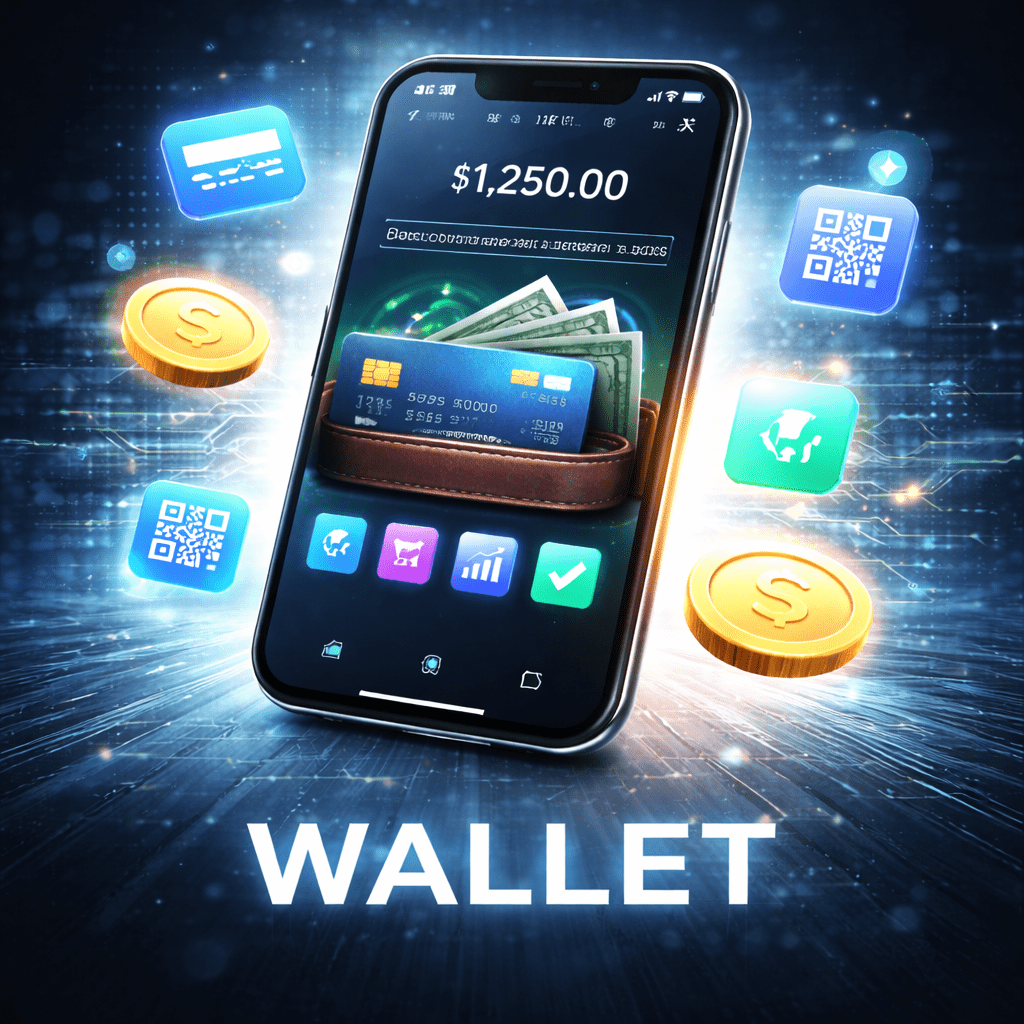
Google Payは、端末や設定の差が出やすい分、
Apple Payより「人によって詰まり方が違う」傾向があります。
でも、落ち着いて切り分けると、原因はほぼ次のどれかです。
・端末側(OS、NFC、ロック、Googleアカウント)
・アプリ側(更新、権限、キャッシュ)
・カード側(対応、認証、制限)
このページでは、迷わないように
「前提チェック → 登録手順 → エラー別対処」で整理します。
クレジットカードおすすめランキング【2026年版】を見る
結論:まず「端末が非接触決済に対応しているか(NFC/ロック)」を確認。次に「Google PayアプリとGoogleアカウントが正常か」。最後に「カードがGoogle Pay対応&認証が通るか」を見る
- 端末チェック:NFC ON、画面ロック設定、OS更新
- アプリチェック:Google Wallet/Google Payを最新に
- カードチェック:対応カードか、認証(SMS/アプリ)が通るか
まず前提チェック(ここがズレると全部止まる)
- Android OSが最新に近い状態
- Googleアカウントにログイン済み
- 端末の画面ロックが設定されている(PIN/パターン/生体)
- NFCがON(非接触決済の前提)
- Google Wallet(またはGoogle Pay)が最新
補足:会社支給端末や管理端末(MDM)が入っていると、決済機能が制限されることがあります。
登録手順(標準ルート)
- Google Wallet(またはGoogle Pay)を開く
- 「支払い」→「支払い方法を追加」
- クレジットカードを追加(撮影 or 手入力)
- 利用規約に同意
- 認証(SMS/電話/カード会社アプリなど)
- 既定の支払い方法を確認(必要なら設定)
登録で止まる原因を「3層」で切り分ける
| 層 | 止まりやすいポイント | 典型の対処 |
| 端末 | NFC OFF / ロックなし / OS古い | NFC ON、画面ロック、OS更新 |
| アプリ/アカウント | Wallet未更新 / キャッシュ不具合 | 更新、再起動、キャッシュ削除 |
| カード | 非対応 / 認証不可 / 制限 | 対応確認、認証方式変更、制限解除 |
よくあるエラー別:まずやること
「このカードは追加できません」系
- カード自体がGoogle Pay非対応の可能性
- 家族カード・法人カードなど、追加条件が違う可能性
- カード会社側で追加を制限している可能性
実務:同じカードでApple Payは通るのにGoogle Payは不可、というケースもあります。
まずはカード会社の案内(対応状況)を確認するのが早いです。
「認証が失敗しました」系
- 登録電話番号が古い/別番号
- SMS受信フィルタで届かない
- カード会社アプリ承認が必要
「NFCが必要」系 / タッチ決済が使えない
- NFCがOFF
- 端末の画面ロックが無い
- 省電力モードや制限で動作が不安定
端末側の基本対処(まずこれだけで直ることが多い)
- 端末を再起動
- NFCをOFF→ON
- Wallet/Payアプリを最新に更新
- Google Play開発者サービスが更新されているか確認
- アプリのキャッシュ削除(設定→アプリ→Wallet/Pay)
カード側の基本対処(認証が通らない時)
- カード会社アプリにログインできる状態にする
- 登録電話番号・メールを最新にする
- 3Dセキュアの認証先(SMS等)を最新にする
- 海外/高額/ネット利用制限が強い場合は一旦見直す
安全に使うための最小設定(これで十分)
- 利用通知をON(少額も)
- 端末の生体認証+PINを設定
- 紛失時に備えて端末の遠隔ロックを使える状態にする
次:wallet-04-id.html|iD/QUICPayの違い|どれが使える?迷わない見方
店頭で「結局どれでタッチすればいいの?」が迷子になりやすいので、iD/QUICPay/タッチ決済の違いを一発で整理します。
クレジットカードおすすめランキング【2026年版】を見る
 クレカ手続きガイド|申込み・カード選び・初期設定・支払いで迷わない