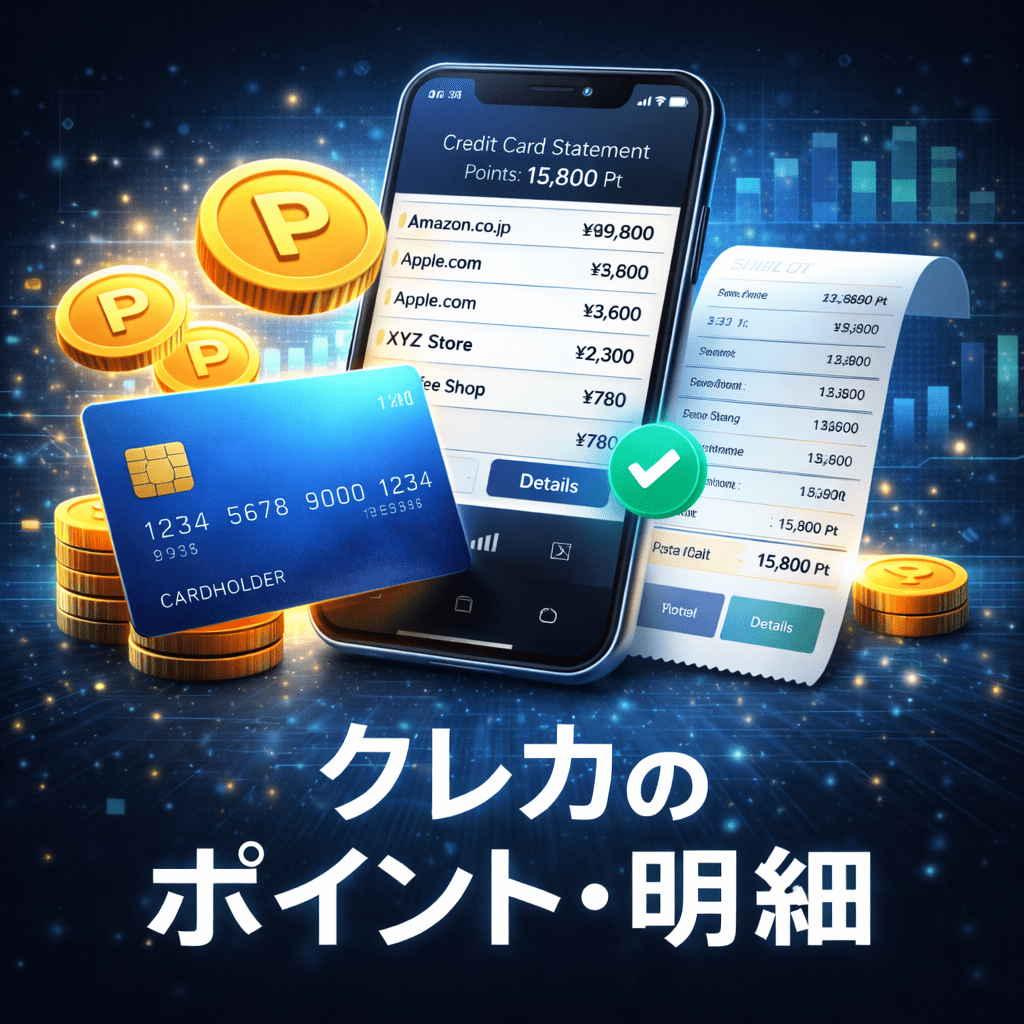
クレジットカードのポイント還元で損しないために、還元率の前に確認すべき「対象外」「計算単位」「確定タイミング」「キャンペーン条件」を整理。ポイントが付かない典型と、迷わない確認順を分かりやすくまとめます。
 クレカ手続きガイド|申込み・カード選び・初期設定・支払いで迷わない
カードの明細を見たいのに、
アプリが落ちる。
開いた瞬間に閉じる。
ログイン画面から進まない。
こうなると、通知設定も明細確認も止まってしまい、
管理が一気に不安になります。
この記事では、原因を細かく追うよりも、
復旧率が高い順番で、最短の手順をまとめます。
「アプリが壊れた」と思っても、
実際は更新と通信まわりで直ることが多いです。
アプリが落ちる/開かない原因が、通信の不調ということがあります。
特に、ログイン直後に落ちる場合は要注意です。
ここで直れば、原因は通信側です。
カード系アプリはセキュリティ要件が強く、
OSが古いと急に動かなくなることがあります。
「昨日までは動いたのに」は、更新が原因の典型です。
アプリが落ち続けるときは、
端末側のメモリやプロセスが不安定になっていることがあります。
再起動は地味ですが効きます。
ログイン直後に落ちる場合、
セッション(ログイン状態)が壊れていることがあります。
「パスワードは合っているはず」でも、
更新後に再認証が必要になることがあります。
アプリが復旧しないときに大事なのは、
管理を止めないことです。
多くのカードは、会員サイト(Web)でも明細確認ができます。
アプリは直るまで待てますが、
明細の確認は待たない方が安心です。
アプリ削除は最終手段です。
理由は、入れ直した後に
「ログイン情報が分からない」状態になりやすいからです。
削除は、情報が揃ってからが安全です。
次は「ポイントと税金」をもう少しだけ詳しく整理します。気にしなくていいケースが大半ですが、引っかかりやすい例だけ押さえると安心です。
次は point-23-tax-detail.html|ポイントと税金(もう少しだけ詳しく)|対象になりやすい例 がつながります。