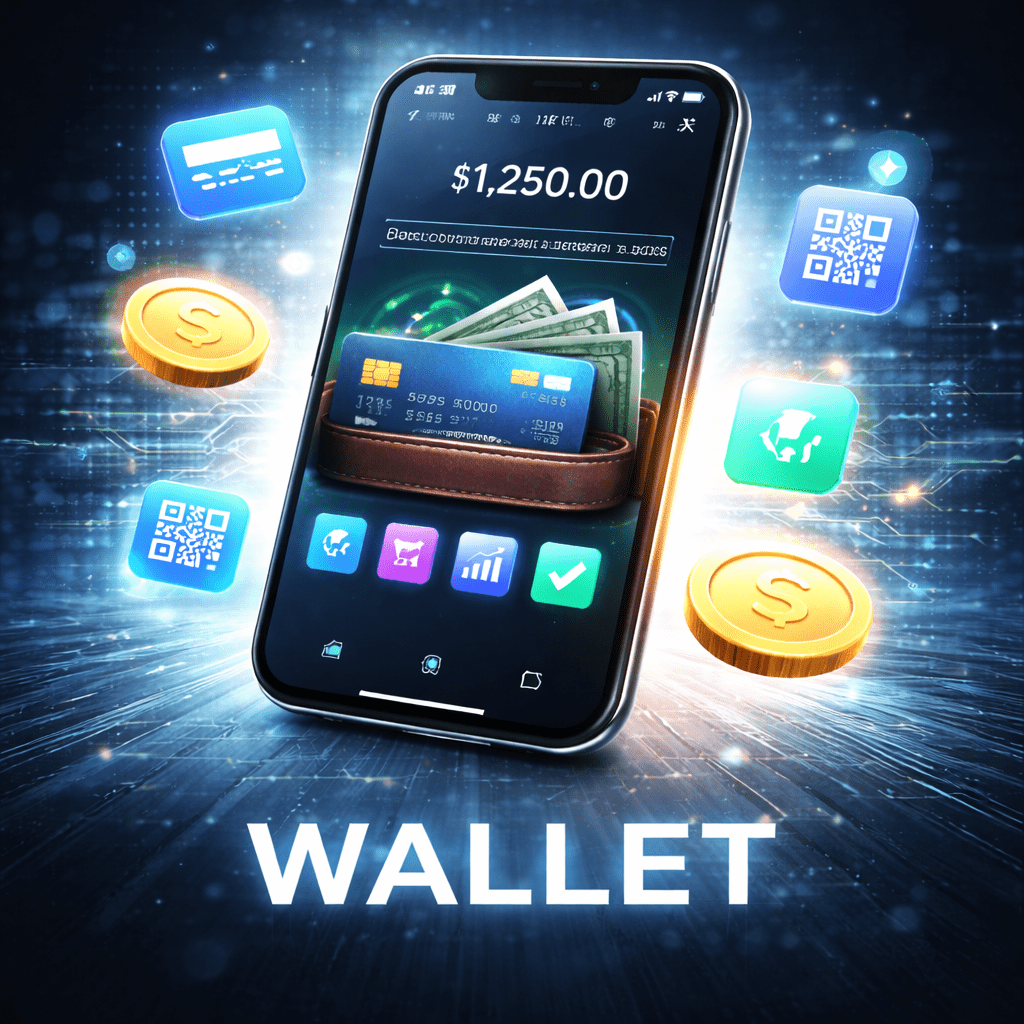
Apple Payは、一度通ると本当に楽です。
ただ、登録で止まりやすいポイントがいくつかあって、
ここで迷う人が多いです。
このページでは、
「登録の正しい順番」と
「追加できない時の切り分け」を、最短で進む形に整理します。
クレジットカードおすすめランキング【2026年版】を見る
結論:手順は「iPhone側の準備 → 追加 → 認証 → 利用開始」。止まる原因は“端末設定”か“カード側制限”のどちらかなので、チェック順を固定すると早い
- 登録の流れ:準備 → 追加 → 認証 → 完了
- 詰まりの大半:端末設定(通信/OS/ウォレット) or カード側(対応/3Dセキュア/制限)
- 最短:先に「前提チェック」を済ませてから追加する
まず前提チェック(ここで8割防げる)
- iPhoneのOSが最新に近い状態になっている
- Apple IDでサインインしている
- Face ID / Touch ID / パスコードが設定されている
- 通信が安定している(圏外・機内モード・VPN等は一旦OFF)
- カード会社の会員サイト/アプリにログインできる(認証で必要になることがある)
Apple Pay登録の手順(標準ルート)
- 「ウォレット」アプリを開く
- 右上の「+」からカードを追加
- カードを読み取り(または手入力)
- 利用規約に同意
- 認証(SMS/電話/アプリ等)を完了
- 「メインカード」設定(必要なら)
ポイント:読み取りで失敗する時は、手入力に切り替えると通ることがあります。
追加できない時の切り分け(原因はだいたいこの3つ)
- 端末側の問題(OS/通信/設定/制限)
- カード側の問題(Apple Pay非対応、利用制限、3Dセキュア周り)
- 認証の問題(SMSが届かない、電話認証が通らない、アプリ認証に飛べない)
ケース1:カード追加の途中で「追加できません」系で止まる
端末側チェック(上から順に)
- iPhone再起動
- 通信を切り替え(Wi-Fi⇄モバイル)
- VPN/広告ブロック/フィルタ系を一旦OFF
- iOS更新が残っていないか確認
- 「設定」→「ウォレットとApple Pay」で追加制限が無いか確認
補足:会社支給端末や制限プロファイルがあると、ウォレット機能自体が制限されることがあります。
ケース2:認証(SMS/電話)が進まない・届かない
まず確認する順番
- カード会社に登録している電話番号が最新か
- SMS受信ができる状態か(機内モード/圏外/フィルタ)
- SMSが無理なら電話認証に切り替えられるか
- カード会社アプリ認証があるなら、アプリで承認できるか
コツ:格安SIMやサブ回線でSMSが不安定な場合、
「電話認証」か「カード会社アプリ認証」の方が早いことがあります。
ケース3:追加できたのに店で使えない(よくある誤解)
- 店側がApple Pay(またはタッチ決済)非対応
- iD/QUICPay/タッチ決済のどれで通るかが店で違う
- 高額・連続利用で暗証番号や別認証が必要になる
- カード側で利用制限(海外/ネット/高額)がかかっている
安全に使うための最小設定(これだけで十分)
- 利用通知をON(少額でも)
- 端末のロック(Face ID/Touch ID)を必ず有効にする
- 紛失時のために「探す(Find My)」をONにしておく
次:wallet-02-verify.html|ウォレット認証が通らない|SMS/電話/アプリの切り分け
Apple Pay登録で一番止まりやすい「認証だけ」を、原因別にもっと細かく整理します。
クレジットカードおすすめランキング【2026年版】を見る
 クレカ手続きガイド|申込み・カード選び・初期設定・支払いで迷わない